
1. SCOBOTとは
SCOBOTは、社内ナレッジに対して自然言語で質問できるAIチャットボットです。
情報システム部、財務部、総務部に関するSharePoint上のドキュメントをもとに、AIが質問に対する回答を生成し、回答の根拠となったドキュメントへのリンクを提示します。
キーワード検索ではなく、普段の言葉で質問するだけで必要な情報を見つけることができます。
2. ログイン
SCOBOTには社内のMicrosoftアカウントを使ったSSOでログインします。
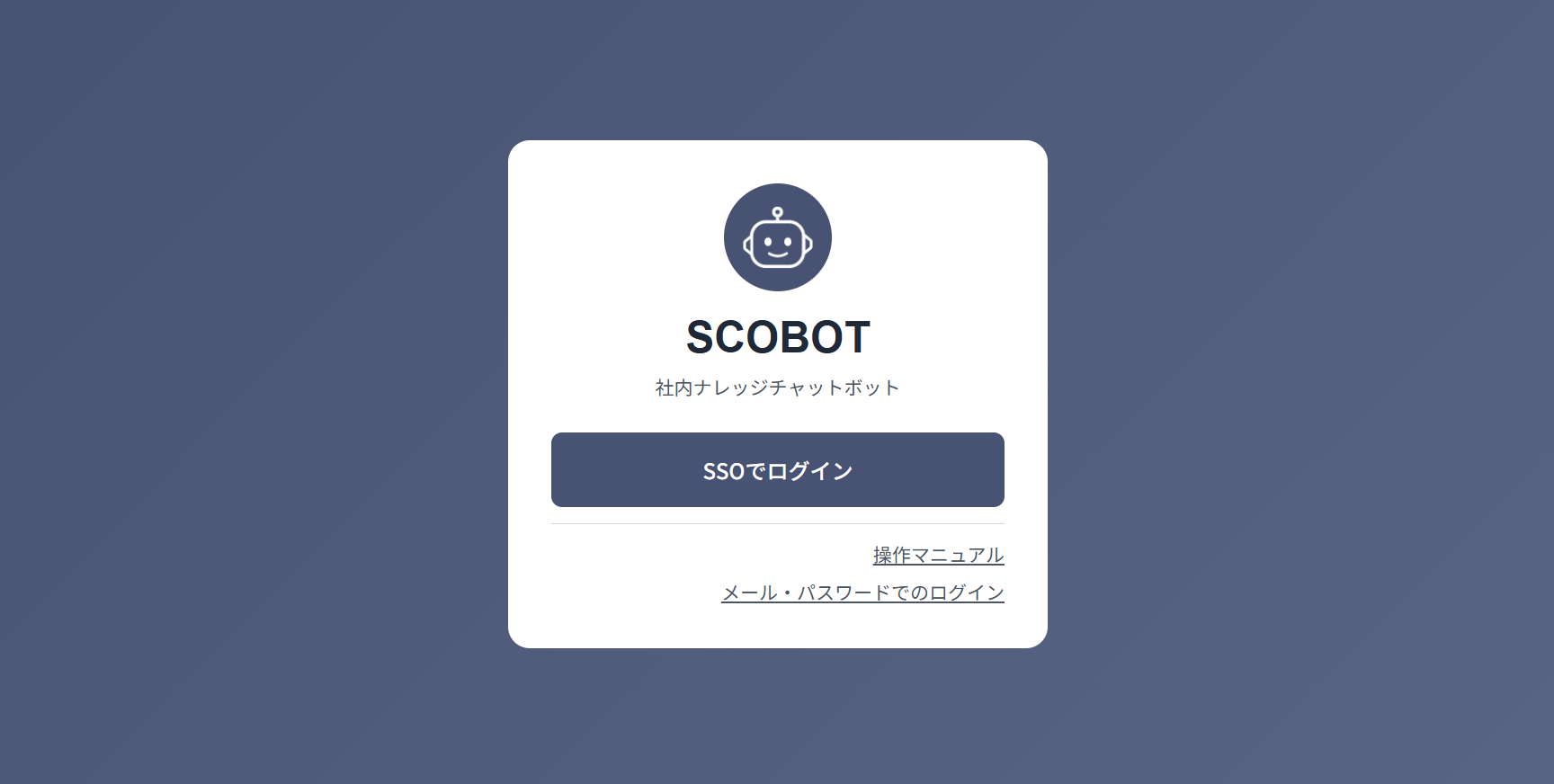
ログイン画面
- ログイン画面を開きます。
- SSOログイン ボタンをクリックします。
- Microsoftの認証画面が表示されるので、社内アカウントでサインインしてください。
- 認証が完了すると、SCOBOTのチャット画面に自動的に遷移します。
3. 画面構成
ログイン後のチャット画面は、大きく2つのエリアで構成されています。
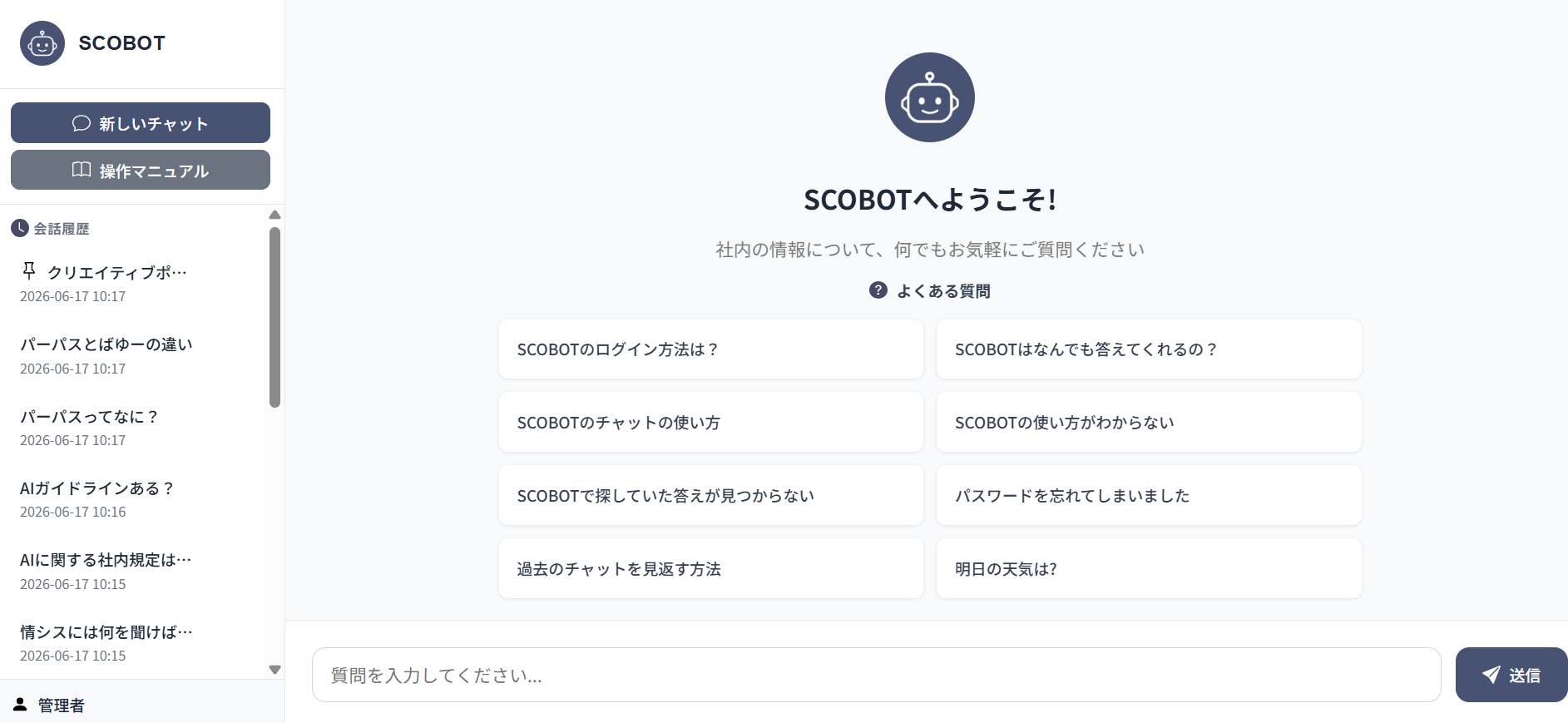
チャット画面の全体構成
| エリア | 説明 |
|---|---|
| ① サイドバー(左側) | 新しいチャットの開始、会話履歴の一覧表示、スレッドの管理(固定・名前変更・削除)、ユーザーメニュー |
| ② メインエリア(右側) | 初期表示ではトップ画面とFAQ一覧を表示。質問の入力・送信、AIからの回答表示を行うエリア |
4. チャットで質問する
SCOBOTへの質問方法は2つあります。「よくある質問(FAQ)」から選ぶ方法と、自由にテキストを入力する方法です。
4.1 よくある質問(FAQ)から選ぶ
チャット画面を開くと、トップ画面に よくある質問 が表示されます。自分の知りたい内容に近い項目があれば、カードをクリックするだけで回答を確認できます。
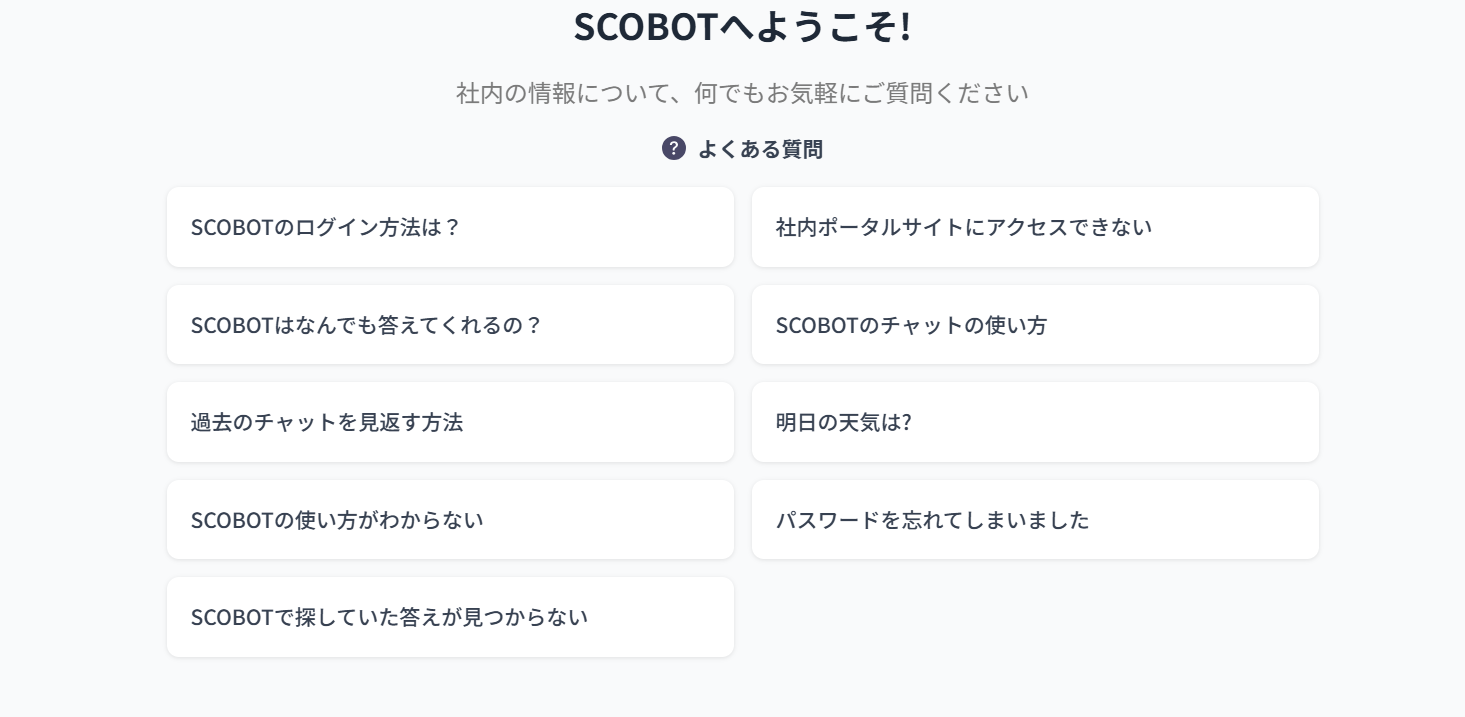
よくある質問(FAQ)の一覧
- トップ画面に表示されている質問カードの中から、知りたい内容に近いものをクリックします。
- 画面がチャット画面に切り替わり、回答が表示されます。
- 回答とあわせて参照元ドキュメントのリンクが表示されることもあります。
4.2 自由に質問を入力する
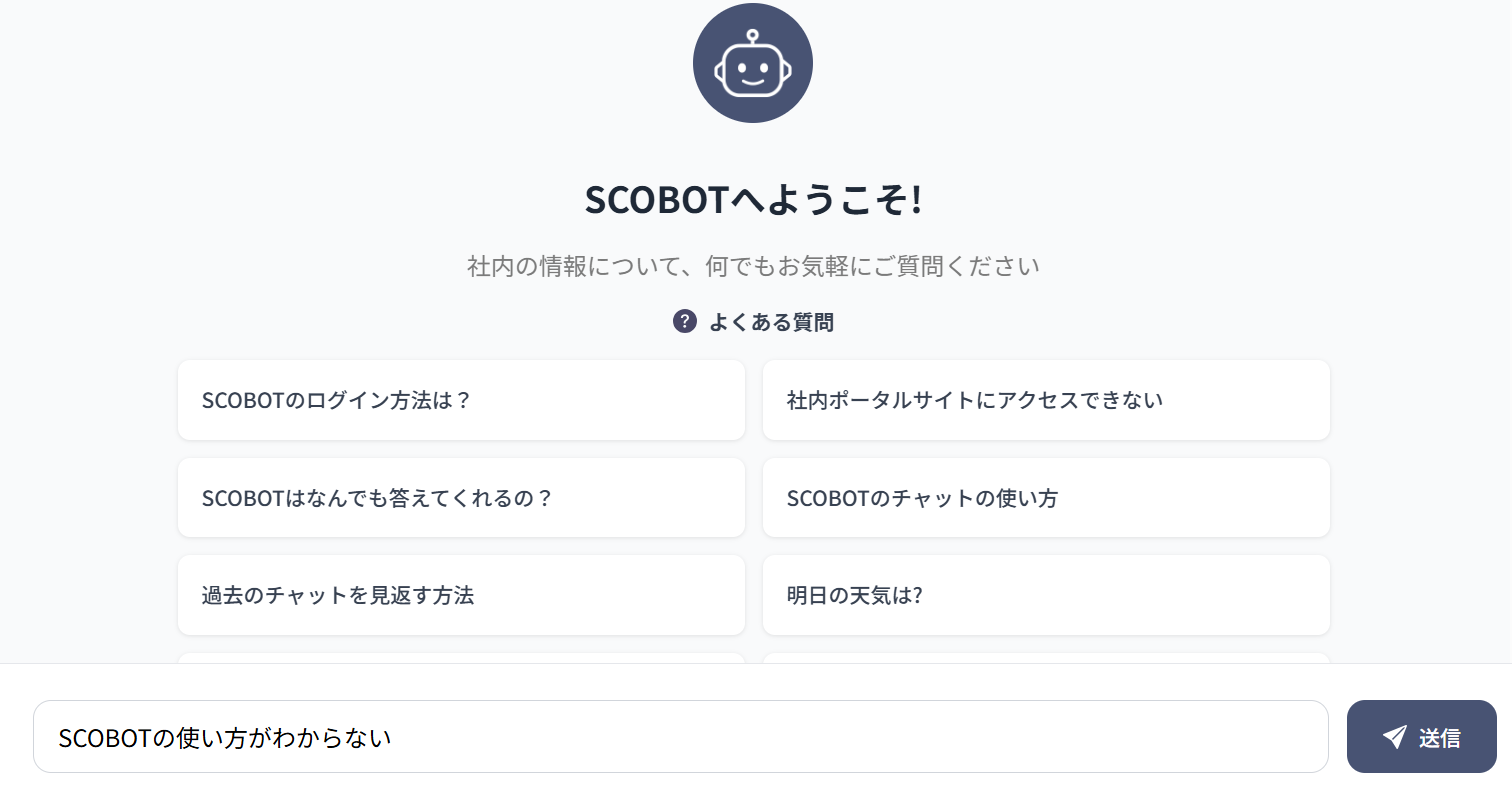
質問の入力
- 画面下部の入力欄に、知りたいことを入力します。
- 送信 ボタンをクリックします。
- 送信後、ドキュメントを検索し、AIが回答を生成するまで時間がかかる場合があります。しばらくお待ちください。
4.3 回答を確認する
AIが生成した回答は、チャット画面の左側に表示されます。
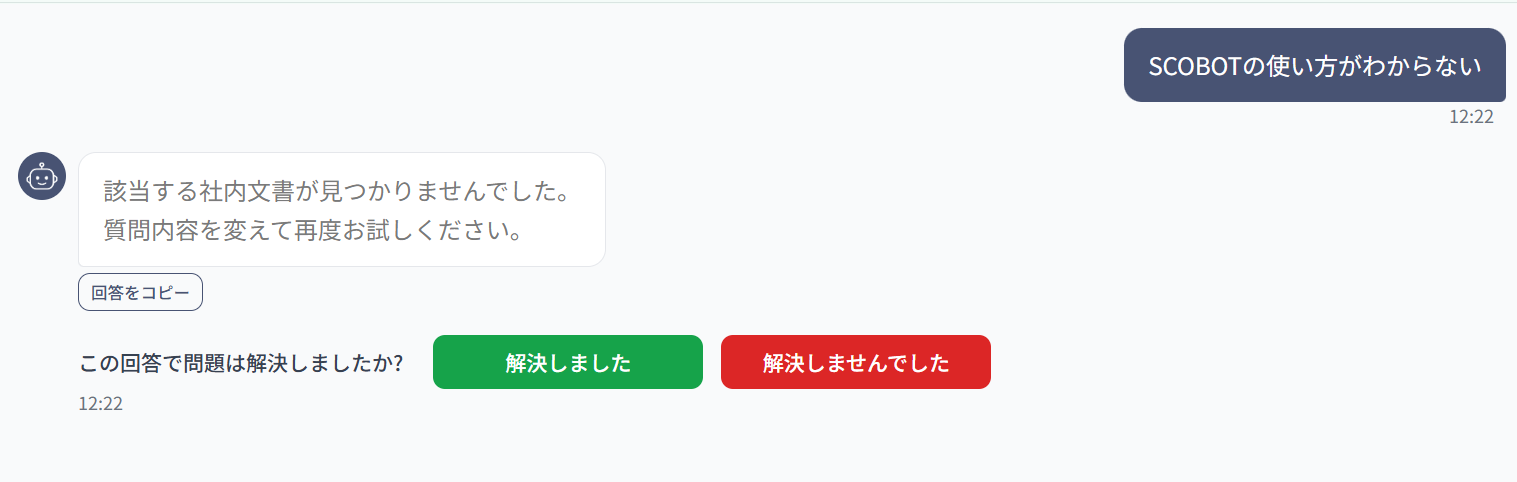
AIの回答
回答メッセージには、以下の要素が含まれます。
| 要素 | 説明 |
|---|---|
| 回答本文 | 質問に対するAIの回答テキスト |
| 回答をコピー | 回答テキストをクリップボードにコピーするボタン(参照元ドキュメントがある回答にのみ表示) |
| 参照元 | 回答の根拠となったSharePoint上のドキュメントへのリンク(参照元がある場合にのみ表示) |
| 解決確認 | 回答で問題が解決したかを選択するボタン |
4.4 解決・未解決を選ぶ
AIの回答が表示されると、「この回答で問題は解決しましたか?」 という確認が表示されます。解決しました / 解決しませんでした のどちらを選んでも、同じスレッドでそのまま質問を続けることができます。
いただいたフィードバックは、今後の回答精度の改善や利用状況の分析に活用させていただきます。よりよいSCOBOTにしていくため、ぜひフィードバックにご協力ください。
財務部・総務部については、各部へ直接お問い合わせください。
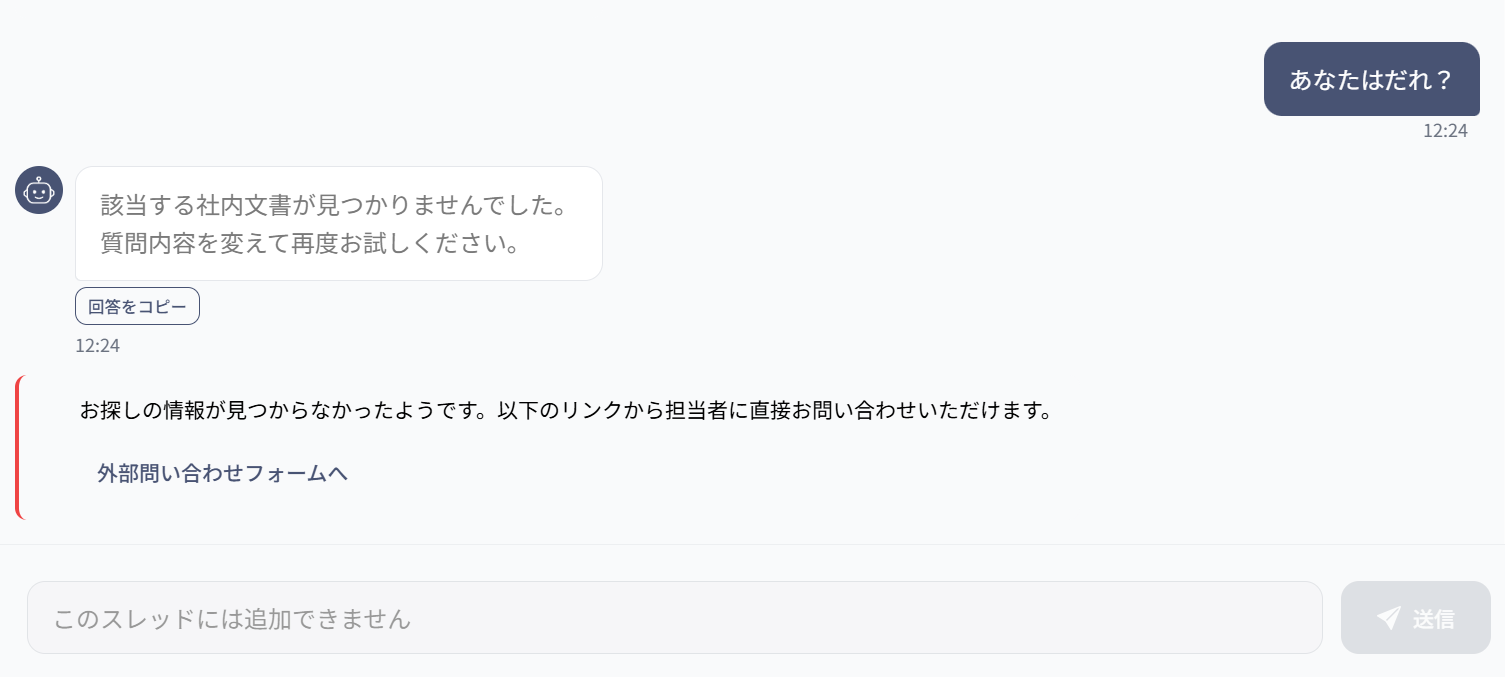
問い合わせフォームへの誘導
4.5 回答をコピーする
AIの回答テキストをコピーしたい場合は、回答の下にある 回答をコピー ボタンをクリックしてください。
クリップボードにテキストがコピーされます。
4.6 参照元ドキュメントを確認する
回答の下に 参照元: として、AIが回答を生成する際に参照したドキュメントリンクが表示されます。
リンクをクリックすると、該当ドキュメントが新しいタブで開かれます。ドキュメントはSharepoint上のドキュメント、または情報システム部への問い合わせ(プリザンター)内のQA一覧があります。回答の詳細や原文を確認したい場合にご利用ください。
5. サイドバーの操作
画面左側のサイドバーから、チャットの管理や各種操作を行えます。
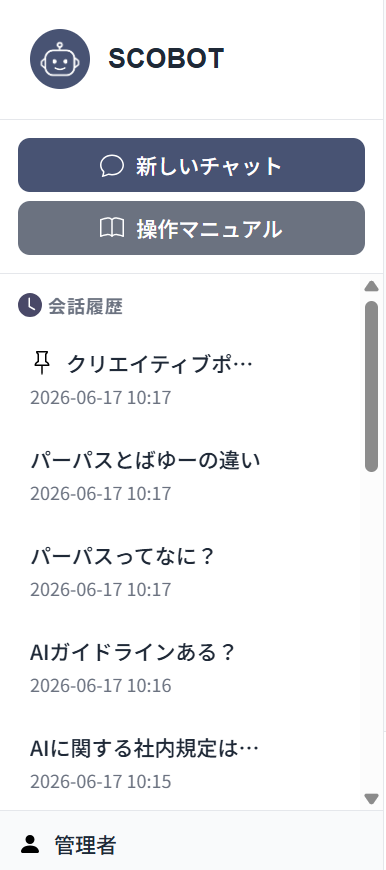
サイドバー
5.1 新しいチャットを開始する
サイドバー上部の 新しいチャット ボタンをクリックすると、新しいスレッドでチャットを開始することができます。
5.2 会話履歴を確認する
サイドバーの 会話履歴 に、過去のチャットスレッドが一覧表示されます。
- 新しい順に最大15件まで表示されます。
- 固定されたスレッドは順番に関係なく、一番上に表示されます。最大で5件までスレッドを固定できます。
スレッドをクリックすると、過去のやり取りの内容を確認できます。
未回答のフィードバックが残っているスレッドには、会話履歴に 赤いバッジ が表示されます。バッジ付きのスレッドを開くと、最初の未回答フィードバックの位置まで自動でスクロールします。フィードバックにご回答いただくとバッジは消えます。
5.3 スレッドを固定・固定解除する
よく参照するスレッドをサイドバーの上部に固定(ピン留め)できます。
- 固定したいスレッドにマウスカーソルを合わせると、右側に ⋯(メニュー)ボタンが表示されます。
- ⋯ ボタンをクリックし、メニューから 固定 を選択します。
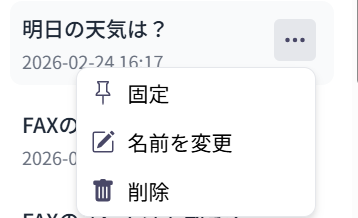
スレッドのメニュー
固定を解除するには、同じメニューから 固定解除 を選択してください。
5.4 スレッド名を変更する
スレッドの名前(タイトル)は、最初に送信した質問の冒頭部分が自動的に設定されます。わかりやすい名前に変更することもできます。
- 名前を変更したいスレッドの ⋯ メニューを開きます。
- 名前を変更 を選択します。
- 表示されるダイアログに新しい名前を入力し、OKをクリックします。
5.5 スレッドを削除する
不要になったスレッドを削除できます。
- 削除したいスレッドの ⋯ メニューを開きます。
- 削除(赤字)を選択します。
5.6 ユーザーメニュー
サイドバー下部のユーザー名をクリックすると、ユーザーメニューが表示されます。
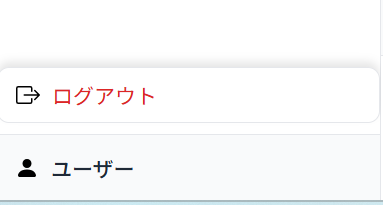
ユーザーメニュー
メニューから ログアウト をクリックすると、SCOBOTからログアウトし、ログイン画面に戻ります。
6. ご利用上の注意
| 項目 | 内容 |
|---|---|
| 回答の正確性 | AIが生成する回答は、社内ドキュメントをもとにしていますが、内容の正確性を保証するものではありません。重要な判断を行う場合は、参照元ドキュメントの原文を必ずご確認ください。 |
| 外部問い合わせ | 「解決しませんでした」を3回連続で選択すると外部問い合わせフォームが案内されます。案内後も同じスレッドで質問を続けられます。 |
| 対応範囲 | SCOBOTは情報システム部、財務部、総務部に関する社内ナレッジに関する質問に対応しています。対応範囲外の質問には回答できない場合があります。 |
| 個人情報・機密情報 | 質問内容にはパスワードやクレジットカード番号などの機密情報を含めないでください。 |
| 過去の会話 | 過去のスレッドを開いて、続けて質問することができます。別の話題を始めたい場合は、サイドバーの 新しいチャット から新規チャットを開始してください。 |
7. よくあるトラブルと対処法
| 症状 | 原因・対処法 |
|---|---|
| ログインできない | エラーが表示された画面のスクリーンショットを撮り、 担当者(システムクリエイション部 衣川) までお問い合わせください。 |
| 質問を入力できない(入力欄がグレーになっている) | トップ画面のよくある質問(FAQ)から回答を表示した場合、その回答には追加の質問ができないため入力欄が無効になります。サイドバーの 新しいチャット ボタンから新規チャットを開始してください。 |
| AIの回答が的外れ | 質問の表現を変えて再度お試しください。具体的なキーワードや状況を含めると、より適切な回答を得やすくなります。 |
| 画面が正しく表示されない | ブラウザのキャッシュをクリアし、ページを再読み込みしてください。推奨ブラウザ: Microsoft Edge / Google Chrome の最新版。 |